Your workflow is unique 👨💻 - tell us how you use Dropbox here.
デスクトップアプリ
250 Topics
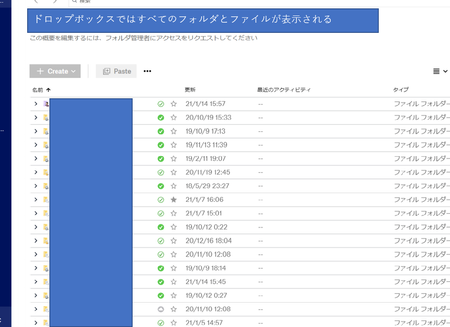
DropboxがPCのエクスプローラーに一部しか表示されない
こんにちは。 DropboxのフォルダがPCのエクスプローラーにすべて反映しません。 以前はそのようなことはなかったのですが突然表示されなくなりました。 ただ、ファイルのアドレスを直接入力すれば参照することは一応できる状態です。 例)書類というフォルダがエクスプローラーで見えていない (C:\xxx Dropbox\書類) と入力するとフォルダは参照できる Dropboxの再インストールはしましたがなおりません。 Windows側の設定の問題かもしれませんが解決方法が判りません。 どなたかわかる方がおられましたらご教示のほどよろしくお願いいたします。25KViews0likes4Comments
同期が何日も完了せず、ファイル共有ができません。
初めて投稿いたします。 弊社、株式会社タウラボで、業務としてDropboxを利用していますが大変困った状態になっております。 Dropbox Business Advancedプランに会社で契約しており、 Windows10、Dropboxアプリで同期を取って運用しております。 現在、総容量は29TBほど、ほとんどが私のPC内のデータです。 動画プロダクションなどやっており大容量です。 (この時点で「多すぎるからそりゃ不安定になるよ」という事なのかもしれませんが・・・ローカルHDDには入りきれないので大半「クラウドのみ」にしています。) 当社スタッフは適宜、ファイル共有しています。 数日前から、何かのファイルを更新したきっかけだとは思うのですが、 同期が全く終わらないようになりました。 (私のPC、Windows10 上の話です。ブラウザ上でとかのファイル操作は基本的にやりません。) 重いファイルの同期に時間が掛かっているレベルではありません。 もう1週間ほど、PCをシャットダウンせず放置してたりするのですが、終わりません。 HDDもずっとカリカリ、一定の音を出しています。 (その音が気になって数日、仕事の集中ができないくらいでした。今は逆に音に慣れました。) アプリの画面の下の方で「2件のファイルを同期中」とか、また次の日PC起動したら「358件のファイルを同期中」とか・・・ その下のプログレスバーも、あと少しの所まで進んでたり、また戻ってたりと、信用なりません。 アプリの「最近」のタブを見てみても、何のファイルが同期されてないのか表示されてません。 今まさに「1380件」でずっと数字変わりません。数字は増えていく一方です。 アプリから「同期の問題を表示する」をクリックしても「エラーなし」と出ます。 一番大きな問題は、例えば今、更新したエクセルファイル等がいつまで経ってもクラウド上に上がらず、 スタッフ間で他の手段で共有しなければならない事です。 (例えばローカルで新しく作ったファイルやフォルダは、いつまでたってもクラウド上に現れません。) ググったりもしてみたのですが、Dropboxのアンインストール、再インストールしても状況変わらずで、 何か原因となっているファイルがずっと同期されずに?イタズラをしているという記事があり、 その原因となるファイルを一旦削除し、また作成すると良くなった、という記事もありました。 そうであれば、原因ファイルを見つけたいのですが、やり方がわかりません。 思い当たるファイルを幾つか他へ退避(その場所からは一旦削除)しもう一度復活させたりしたのですが、状況変わらずでした。 (過去の経緯で、Dropboxのアンインストール、再インストールは気が重いです。数日仕事にならない状態になったので・・・) お知恵をいただけますと幸いです。 よろしくお願いいたします。22KViews1like1Comment
エクスプローラーの動作が極端に遅くなった
エクスプローラーの動作がdropbox中のファイルに関してのみ突然極端に遅くなってしまいました。ダブルクリックでファイルを開く(すべてのアプリケーションです)、右クリックでの操作などすべてです。5分くらい待たないと操作が完了しません。dropbox外のファイル等には問題がないようです。ネット上で紹介されているエクスプローラーの動作が遅くなる場合の一般的な対策はすべて試しましたがどれも効果がなく、dropbox中のファイル特有の問題かと思います。なお別のPCではdropbox中の同じファイルが正常に操作できます。またdropboxのWEBからの操作も問題ありません。解決策についてお心あたりのある方、よろしくお願いいたします。Solved12KViews2likes10Commentsデスクトップアプリにログインできません
会社のGoogleアカウントでDropboxのアカウントを所持している者です。 新しいパソコンにデスクトップアプリをダウンロード/インストールしました。 「Drop boxを設定する」という名前の付いたタブが出たので、「または次でログインする」から「Google」を選びました。 新しく出たタブにある「Googleでログインする」をクリックすると「アカウントの選択」をするタブが出たため、所持しているGoogleアカウントをクリックしました。 しかし、デスクトップアプリが立ち上がるかと思ったら、また「Drop boxを設定する」という名前のタブが出てきて、ログインの作業をまた繰り返すという状態が続いています。 ・WEB上や、Microsoft storeからダウンロードしたLiteのアプリではログインができています。 ・Googleのパスワードやアカウント情報は間違えていません。「間違っています」の表記もありません。 ・自分個人のアカウントでDropboxアカウントを作成し、入ったところ、通常通りデスクトップアプリを開くことができました。 ・Basicプランに加入中ですが、「3台以上のログインはできません」の表示は出てきません。 なぜデスクトップアプリでファイルを開くことができないのか、まったくわかりません。 どなたか教えていただけると幸いです。Solved11KViews0likes3Comments
メニューバーにアイコンが表示されない
MacOS Mojaveで使っていた Macbook pro を買い替えて、新しい Macbook pro に引っ越しました。 引越し先のOSは Ventura です。 新しいOS で Dropbox を使用するために Dropbox のデスクトップアプリケーションを再インストールしました。 Dropbox の基本設定を変更したいのですが、アプリケーションを立ち上げても、メニューバーに Dropbox のアイコンが表示されず困っています。 Finderのアプリケーションのフォルダから、Dropbox.app を直接クリックしてアプリケーションを立ち上げると、 DropboxのフォルダがFinderのウィンドウとしてポップするだけで、基本設定をどのように変更して良いのかわかりません。 システムの再起動やDropboxのアンインストール/再インストールを試してみましたが、症状は変わりません。 アクティビティモニターでチェックすると、「Dropbox Finderと統合」のプロセスは走っているので、アプリケーションは動作しているみたいです。 Dropboxのアイコンをメニューバーに表示させるにはどのようにすればよいでしょうか? アドバイスをお願いします。11KViews0likes1Comment