Your workflow is unique 👨💻 - tell us how you use Dropbox here.
Forum Discussion

Trollinger
5 years agoExplorer | Level 4
Smart Sync funktioniert nicht mehr
Hallo und guten Abend zusammen,
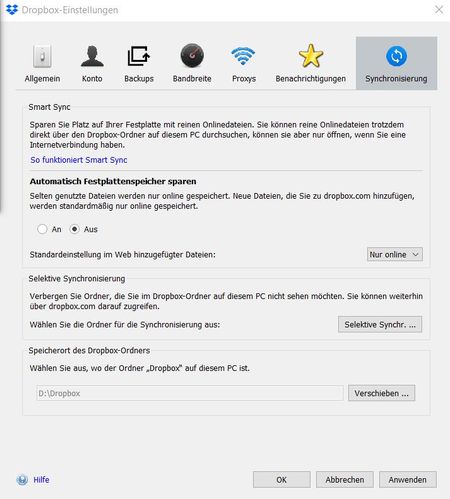
ich habe einen Windows 10 Rechner und die Dropbox Version 102.4.431 installiert. Ich bin Dropbox Plus User. Der Dropbox Ordner befindet sich direkt auf D:\.
In...
- 5 years ago
Hallo Trollinger ,
danke für Ihre Antwort.
Solange Sie mit dem Ordner (C:\Users\Mein Name) synchronisieren, hat eine Löschung des Dropbox-Ordners auf (D:\Dropbox) keine Auswirkung auf Ihre Dropbox-Konteninhalte.
Sie können beispielsweise den alten Ordner auf D:\ löschen und dann einfach die Verschiebung durchführen, das wäre kein Problem.
Es sollte auch möglich sein, ohne vorherige Löschung des Ordners auf D:\ den Dropbox-Ordner von C:\ dorthin zurückzuverschieben; in diesem Fall können Sie den alten Speicherort beim Verschiebevorgang angeben.
Beste Grüße

Trollinger
5 years agoExplorer | Level 4
Hallo Werner,
danke für Ihre Rückantwort. Ja, ist richtig. Ich hatte einen zielführenden Chat mit einem sehr freundliche und kompetenten Support Mitarbeiter.
Nun ist aber ein neues Problem aufgetreten bzw. habe ich mir selbst eingebrockt.
Ich habe, um eine saubere Installation zu bekommen, die Dropbox App deinstalliert und neu aufgesetzt. Dabei habe ich versehentlich ein anderes LW, nämlich C:\ statt D:\ als Speicherort für die Dropbox angegeben. Jetzt habe ich quasi zwei Dropbox Ordner. Ich möchte aber nur den "alten" auf D:\ haben.
Was kann ich nun machen?
Herzlichen Dank für weitere Hilfe.
Der Trollinger

Werner Dropbox Staff
5 years agoDropbox StaffHallo Trollinger ,
danke für Ihre Rückmeldung! Schön, dass die andere Angelegenheit bereits geklärt werden konnte.
Der Dropbox-Ordner lässt sich ganz einfach über diese Schritte zurückverschieben:
- Klicken Sie auf das Dropbox-Symbol in der Menüleiste.
- Klicken Sie auf Einstellungen (Linux) oder auf Ihr Profilbild bzw. Ihre Initialen (macOS und Windows).
- Klicken Sie auf Synchronisierung (unter macOS müssen Sie zuerst auf Einstellungen … klicken).
- Klicken Sie auf Verschieben … (Linux und Windows) oder Speicherort des Dropbox-Ordners (macOS).
- Wählen Sie den neuen Speicherort für Ihren Dropbox-Ordner.
- Dropbox verschiebt Ihren Ordner samt Inhalt an den neuen Speicherort.
Bitte beachten Sie hierzu außerdem die Hinweise in diesem Hilfeartikel.
Beste Grüße
- Trollinger5 years agoExplorer | Level 4
Hallo Werner,
danke für Ihre Rückantwort.
An der alten Stelle
(D:\Dropbox)
befindet sich aber die 1. sprich "alte" Dropbox. Wird diese beim verschieben dann überschrieben oder kann ich diese vorher ohne Risiko für die "neue" Dropbox
(C:\Users\Mein Name)
löschen?Sonnige Grüße
Der Trollinger
- Werner5 years ago
Hallo Trollinger ,
danke für Ihre Antwort.
Solange Sie mit dem Ordner (C:\Users\Mein Name) synchronisieren, hat eine Löschung des Dropbox-Ordners auf (D:\Dropbox) keine Auswirkung auf Ihre Dropbox-Konteninhalte.
Sie können beispielsweise den alten Ordner auf D:\ löschen und dann einfach die Verschiebung durchführen, das wäre kein Problem.
Es sollte auch möglich sein, ohne vorherige Löschung des Ordners auf D:\ den Dropbox-Ordner von C:\ dorthin zurückzuverschieben; in diesem Fall können Sie den alten Speicherort beim Verschiebevorgang angeben.
Beste Grüße
- Trollinger5 years agoExplorer | Level 4
Hallo Werner,
vielen Dank nochmals für Ihre Hilfe.
Löschen und verschieben hat prima geklappt.
Der Trollinger
About Eine Frage stellen

Sie haben Fragen? Richten Sie sie an die Dropbox Community!
The Dropbox Community team is active from Monday to Friday. We try to respond to you as soon as we can, usually within 2 hours.
If you need more help you can view your support options (expected response time for an email or ticket is 24 hours), or contact us on X, Facebook or Instagram.
For more info on available support options for your Dropbox plan, see this article.
If you found the answer to your question in this Community thread, please 'like' the post to say thanks and to let us know it was useful!


