Your workflow is unique 👨💻 - tell us how you use Dropbox here.
Forum Discussion

stabby408
8 years agoExplorer | Level 4
Ständige Neusynchronisationen
Ich habe seit einer Woche probleme mit der Synchronisierung zwischen meinem Arbeitsplatzrechner im Büro und meinem Home-Office-Rechner.
Wenn ich von der Arbeit komme habe ich dort ca. 50 Dateie...
- 8 years agoHallo stabby408!
Dieses Problem kann viele Ursachen haben, lassen Sie mich mit den beiden gängigsten anfangen.
Wir erleben sehr häufig, dass User eine Betaversion (bzw. einen experimentellen Build) der Dropbox-Desktopanwendung installiert haben.
Da sich diese Versionen noch in der Testphase befinden, kann es hier und da zu Problemen oder Uneinheitlichkeit kommen, eben solche, wie Sie es gerade erleben.
Sie erkennen eine Beta-Version, da diese an der 2. Stelle der Versionsnummer eine 3 stehen hat, während ein Stable Release immer eine 4 an dieser Stelle hat.
Beispiel: xx.3.xx --> BETA
xx.4.xx --> STABLE
Zur Isolierung des Problems sollten Sie als Erstes die neueste und stabile Version der Dropbox-Desktopanwendung installieren.
Dazu müssen Sie zuerst prüfen, ob die Option „Für Vorabversionen anmelden“ in den Einstellungen auf Dropbox.com deaktiviert ist.
Damit verhindern Sie, dass automatisch ein Update auf die Betaversion durchgeführt wird, nachdem Sie die neueste stabile Version installiert haben. So geht's:
1. Melden Sie sich über Ihren Webbrowser auf www.Dropbox.com an.
2. Klicken Sie oben rechts auf Ihren Namen.
3. Klicken Sie auf „Einstellungen“.
4. Blättern Sie im Tab „Profil“ nach unten zum Abschnitt „Einstellungen“ und entfernen Sie ggf. das Häkchen neben „Für Vorabversionen anmelden“.
Installieren Sie anschließend über diesen Link die neueste stabile Version der Dropbox-Desktopanwendung:
https://www.dropbox.com/download
Nach der Installation der stabilen Version dauert es ein paar Minuten, bis die Dateien in Ihrem Konto neu indexiert und alle Änderungen synchronisiert sind.
Sollte das bei Ihnen nicht der Fall sein oder den Fehler nicht beheben, dann sehen wir uns auch Ihre symbolischen Verknüpfungen an:
Symbolische Verknüpfungen oder Verknüpfungspunkte entstehen, wenn Ordner zu Dropbox hinzugefügt werden, die auf Verzeichnisse außerhalb des Dropbox-Ordners oder auf andere Ordner innerhalb des Dropbox-Ordners verweisen. Da diese symbolischen Verknüpfungen auf Speicherorte verweisen, auf die Dropbox möglicherweise nur beschränkt zugreifen kann, können verschiedene Fehler auftreten. Dazu zählen beispielsweise eine hohe CPU-Auslastung, langsame oder fehlerhafte Synchronisierung, Berechtigungsprobleme und widersprüchliche Angaben zur Speichernutzung.
Das von Ihnen beschriebene Problem hängt möglicherweise mit diesen symbolischen Verknüpfungen in Ihrem Dropbox-Ordner zusammen. Führen Sie den folgenden Befehl aus, um festzustellen, ob in Ihrem Konto symbolische Verknüpfungen vorhanden sind:
Für einen MAC:
1) Öffnen Sie das Terminal (unter /Programme/Dienstprogramme/Terminal). Alternativ klicken Sie oben rechts im Bildschirm auf die Lupe und geben Sie anschließend „Terminal“ ein.
2) Kopieren Sie die folgende Zeile in das Terminal:
find ~/Dropbox -type l -exec ls -lah {} \;
Unter WINDOWS:
1) Öffnen Sie über das Startmenü die Eingabeaufforderung: Start->Alle Programme->Zubehör->Eingabeaufforderung
2) Kopieren Sie die folgende Zeile in die Eingabeaufforderung. Übertragen Sie den Befehl durch Kopieren und Einfügen, anstatt ihn manuell einzugeben, da fehlerhafte Eingaben Schäden verursachen können. Der Befehl kann auch eingefügt werden, indem Sie mit der rechten Maustaste in die Eingabeaufforderung klicken und „Einfügen“ auswählen.
dir "%HOMEPATH%\Dropbox" /a:l /s
Für LINUX:
1) Öffnen Sie das Terminal.
2) Kopieren Sie die folgende Zeile in das Terminal:
find ~/Dropbox -type l -exec ls -lah {} \;
Nun sollten Sie eine Liste aller symbolischen Verknüpfungen in Ihrem Dropbox-Ordner sehen. Außerdem sollte Ihnen angezeigt werden, wohin die Verknüpfungen verweisen. Die Liste, die durch diesen Befehl aufgerufen wird, enthält auch den vollständigen Dateipfad zu jeder symbolischen Verknüpfung in Ihrem Konto.
Wir empfehlen Ihnen, diese symbolischen Verknüpfungen aus Ihrem Dropbox-Konto zu löschen. Dazu folgen Sie den Dateipfaden, die Ihnen nach Eingabe des Befehls angezeigt werden, und entfernen die Dateien aus Ihrem Dropbox-Ordner. Wenn Sie sie nicht löschen möchten, können Sie sie auch einfach an einen anderen Speicherort auf Ihrem Computer verschieben. Nachdem Sie alle durch den Terminalbefehl ausfindig gemachten symbolischen Verknüpfungen entfernt haben, schließen Sie das Terminal. Dann öffnen Sie es erneut und führen den Befehl erneut aus, um sicherzustellen, dass alle symbolischen Verknüpfungen aus Ihrem Dropbox-Ordner entfernt wurden.
Bitte lassen Sie mich wissen, ob diese Fehlersuche bei Ihnen etwas bewirkt hat.
Ich hoffe Ihnen damit geholfen zu haben.
Liebe Grüße,
Darius.


geissler
6 years agoNew member | Level 2
Moin zusammen
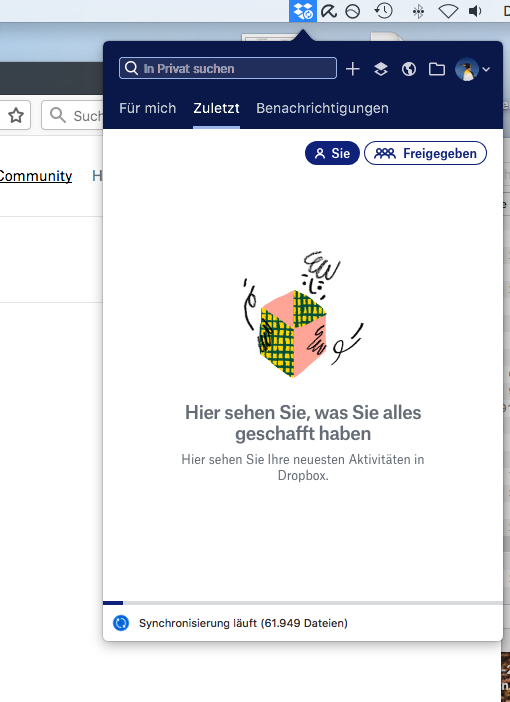
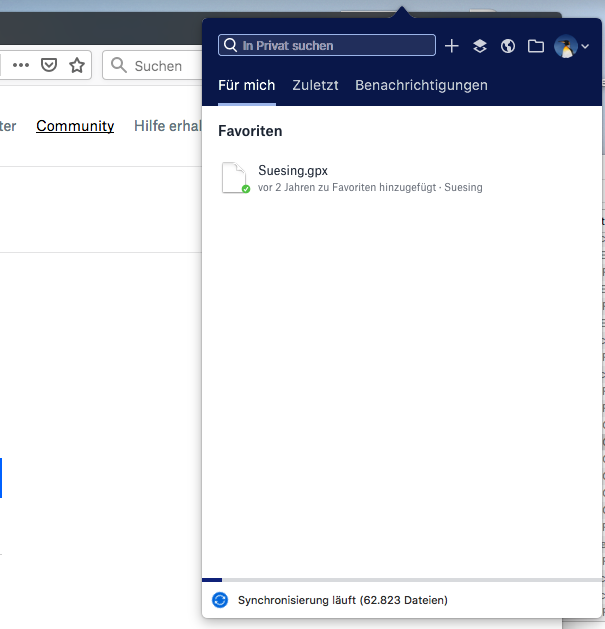
Ähnliche Problem hier. DB will rund 63.000 Dateien herunter laden, obwohl das gesamte System mehrer Computer seit langem existiert und wir keine 63.000 Dateien angefasst haben.
Dazu kommt, dass weder in "Zuletzt" noch in "Für mich" irgend einen Aktivität erkennbar ist, geschweige denn ein Fortschritt angezeigt wird.
Zudem verliert dab dauernd die Verbindung zum Server, ohne dass erkennbare Unterbrechungen der Verbindung zum Internet auftreten.
Die Router-Übersicht zeigt auch, dass fast keine Daten geladen werden.
Gruß, Timm

Werner Dropbox Staff
6 years agoDropbox StaffHallo geissler,
danke für den neuen Beitrag und willkommen im Dropbox-Forum!
Wir benötigen in diesem Fall eine direkte Geräteeinsicht, um den Fehler analysieren zu können. Da dies hier im Forum nicht möglich ist, habe ich Ihnen eine Mail geschickt, damit wir das Problem so angehen können.
Danke für Ihr Verständnis!
Beste Grüße
[Diese Diskussion wurde geschlossen. Wenn Sie eine ähnliche Frage haben, können Sie hier einen neuen Beitrag erstellen]
About Eine Frage stellen

Sie haben Fragen? Richten Sie sie an die Dropbox Community!
The Dropbox Community team is active from Monday to Friday. We try to respond to you as soon as we can, usually within 2 hours.
If you need more help you can view your support options (expected response time for an email or ticket is 24 hours), or contact us on X, Facebook or Instagram.
For more info on available support options for your Dropbox plan, see this article.
If you found the answer to your question in this Community thread, please 'like' the post to say thanks and to let us know it was useful!


